< terug naar bovenliggende pagina
Indexeren
Ondersteuning voor OST-bestanden: Naast PST-bestanden kunnen DocFetcher Pro en DocFetcher Server ook OST-bestanden lezen. Het is echter belangrijk om te weten dat OST-bestanden eigenlijk alleen cachebestanden zijn waarin Outlook tijdelijk een deel van de gegevens van een online account opslaat voor offline gebruik. Als u dus OST-bestanden indexeert, zult u merken dat veel e-mails en e-mailbijlagen die u zou verwachten te zien er gewoon niet zijn. PST-bestanden zijn wat Outlook gebruikt voor volledige, langetermijnopslag van e-mails, dus geef altijd de voorkeur aan het indexeren van PST-bestanden boven OST-bestanden waar mogelijk. Voor meer informatie over PST- en OST-bestanden, en instructies over hoe te exporteren naar PST-bestanden, zie deze pagina van Microsoft.
Behandeling van PST- en OST-bestanden als archieven: DocFetcher behandelt PST-bestanden als een speciaal soort gegevensbron. Daarentegen behandelen DocFetcher Pro en DocFetcher Server PST- en OST-bestanden alsof het archiefbestanden zijn, in principe niet anders dan zip-, 7z- of rar-bestanden. Dit heeft twee belangrijke voordelen:
- Batchindexering van PST- en OST-bestanden: In DocFetcher is de enige manier om een dozijn of zelfs honderd PST-bestanden te indexeren om ze één voor één te selecteren voor indexering. In DocFetcher Pro en DocFetcher Server, omdat PST- en OST-bestanden gewoon archieven zijn, kunt u gewoon de bovenliggende map selecteren die al deze bestanden bevat en ze allemaal in één keer indexeren.
- Indexeren van gecomprimeerde PST- en OST-bestanden: In DocFetcher Pro en DocFetcher Server, omdat PST- en OST-bestanden gewoon archieven zijn, zijn ze volledig geïntegreerd met het vermogen van het programma om archieven te doorlopen tot een willekeurig niveau van geneste archieven. In concrete termen betekent dit dat DocFetcher Pro en DocFetcher Server bijvoorbeeld een PST-bestand kunnen lezen binnen een zip-archief, dat op zijn beurt binnen een 7z-archief zit, dat op zijn beurt... enzovoort. Zoiets als dit: C:\...\archief1.7z\archief2.zip\Outlook.pst Dit is iets dat niet mogelijk is met DocFetcher; die laatste kan alleen ongecomprimeerde PST-bestanden verwerken.
Indexeren van e-mails met alleen HTML- of RTF-inhoud: E-mails bevatten meestal platte tekst, HTML-inhoud, RTF-inhoud, of een combinatie hiervan. DocFetcher kan alleen platte tekst lezen, dus als bijvoorbeeld een e-mail alleen HTML-inhoud heeft en geen platte tekst, dan faalt DocFetcher om tekst uit de inhoud te extraheren. Als gevolg daarvan zal de e-mail waarschijnlijk nooit in de zoekresultaten verschijnen. Daarentegen zullen DocFetcher Pro en DocFetcher Server eerst proberen de platte tekstinhoud van de e-mail te lezen. Als platte tekstinhoud niet aanwezig is, wordt HTML-inhoud gebruikt als terugvaloptie. Als HTML-inhoud ook niet aanwezig is, dan wordt RTF-inhoud gebruikt als terugvaloptie.
Indexeren van archiefbijlagen: DocFetcher kan e-mailbijlagen indexeren, met één belangrijk voorbehoud: het kan niet kijken binnen archiefbestanden. Dus bijvoorbeeld, als het tijdens het indexeren een e-mail ziet waaraan een PDF-bestand en een zip-bestand zijn bijgevoegd, worden de e-mail en het PDF-bestand geïndexeerd, terwijl wat er in het zip-bestand zit wordt uitgesloten. In DocFetcher Pro en DocFetcher Server wordt de inhoud van het zip-bestand ook geïndexeerd, en zelfs onbeperkte niveaus van geneste archieven worden ondersteund, bijvoorbeeld een 7z-bestand binnen het zip-bestand.
Resultaten
Pictogramoverlay voor e-mails met bijlagen: In het resultatenvenster van DocFetcher Pro en DocFetcher Server hebben e-mails met bijlagen een extra overlay over hun pictogrammen om de aanwezigheid van de bijlagen aan te geven:

Voorbeeld
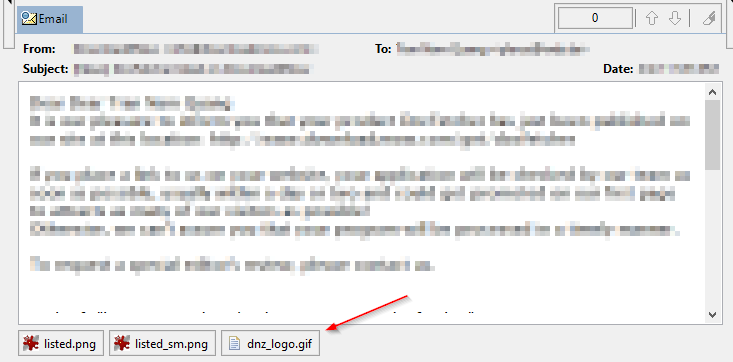
E-mailbijlagenbalk: In het e-mailvoorbeeld van DocFetcher Pro, als de betreffende e-mail bijlagen heeft, wordt een bijlagenbalk weergegeven aan de onderkant van het voorbeeld, zoals getoond in de volgende schermafbeelding. Links-klikken op een bijlage opent deze in de externe viewer die is gekoppeld aan het bestandstype. Rechts-klikken opent een contextmenu met "Openen", "Opslaan als", "Alles openen" en "Alles opslaan" acties. Als de totale breedte van de bijlage-bedieningselementen groter is dan de beschikbare horizontale ruimte, kunt u de bijlagenbalk links en rechts slepen om verborgen bijlagen te onthullen. DocFetcher Server heeft momenteel dezelfde bijlagenbalk, maar met minder functionaliteit: U kunt slechts één bijlage tegelijk downloaden, en in plaats van sleepondersteuning is er een horizontale schuifbalk. Server Niet beschikbaar in DocFetcher Server