Hakemistointi
OST-tiedostojen tuki: PST-tiedostojen lisäksi DocFetcher Pro ja DocFetcher Server voivat lukea myös OST-tiedostoja. Sinun tulisi kuitenkin tietää, että OST-tiedostot ovat itse asiassa vain välimuistitiedostoja, joihin Outlook tallentaa tilapäisesti osan verkkoakuntitiedoista offline-käyttöä varten. Näin ollen, jos indeksoit OST-tiedostoja, huomaat että monet sähköpostit ja sähköpostiliitteet, joita odottaisit näkeväsi, yksinkertaisesti puuttuvat. PST-tiedostot ovat niitä, joita Outlook käyttää sähköpostien täydelliseen, pitkäaikaiseen tallentamiseen, joten suosi aina PST-tiedostojen indeksointia OST-tiedostojen sijaan, kun se on mahdollista. Lisätietoja PST- ja OST-tiedostoista sekä ohjeita PST-tiedostoihin viemiseen löydät tältä Microsoftin sivulta.
PST- ja OST-tiedostojen käsittely arkistoina: DocFetcher käsittelee PST-tiedostoja erityisenä tietolähdetyyppinä. Sen sijaan DocFetcher Pro ja DocFetcher Server käsittelevät PST- ja OST-tiedostoja ikään kuin ne olisivat arkistotiedostoja, käytännössä samalla tavalla kuin zip-, 7z- tai rar-tiedostot. Tällä on kaksi merkittävää etua:
- PST- ja OST-tiedostojen eräindeksointi: DocFetcherissä ainoa tapa indeksoida kymmeniä tai jopa satoja PST-tiedostoja on valita ne indeksoitavaksi yksi kerrallaan. DocFetcher Prossa ja DocFetcher Serverissä, koska PST- ja OST-tiedostot ovat vain arkistoja, voit valita päähakemiston, joka sisältää kaikki nämä tiedostot, ja indeksoida ne kaikki yhdellä kertaa.
- Pakattujen PST- ja OST-tiedostojen indeksointi: DocFetcher Prossa ja DocFetcher Serverissä, koska PST- ja OST-tiedostot ovat vain arkistoja, ne on täysin integroitu ohjelman kykyyn kulkea arkistojen läpi mielivaltaiseen arkistosisäkkäisyyteen. Käytännössä tämä tarkoittaa, että DocFetcher Pro ja DocFetcher Server voivat esimerkiksi lukea PST-tiedoston zip-arkiston sisältä, joka puolestaan on 7z-arkiston sisällä, joka puolestaan... ja niin edelleen. Jotain tällaista: C:\...\arkisto1.7z\arkisto2.zip\Outlook.pst Tämä ei ole mahdollista DocFetcherilla; jälkimmäinen voi käsitellä vain pakkaamattomia PST-tiedostoja.
Vain HTML- tai RTF-muotoilua sisältävien sähköpostien indeksointi: Sähköpostit sisältävät yleensä joko pelkkää tekstiä, HTML-muotoilua, RTF-muotoilua tai näiden yhdistelmiä. DocFetcher voi lukea vain pelkkää tekstiä, joten jos esimerkiksi sähköpostissa on vain HTML-muotoilua eikä pelkkää tekstiä, DocFetcher ei pysty poimimaan tekstiä sisällöstä. Seurauksena sähköposti ei todennäköisesti koskaan näy hakutuloksissa. Sen sijaan DocFetcher Pro ja DocFetcher Server yrittävät ensin lukea sähköpostin pelkkää tekstiä. Jos pelkkää tekstiä ei ole saatavilla, HTML-muotoilua käytetään varasuunnitelmana. Jos HTML-muotoiluakaan ei ole saatavilla, RTF-muotoilua käytetään varasuunnitelmana.
Arkistoliitteiden indeksointi: DocFetcher voi indeksoida sähköpostiliitteitä yhdellä tärkeällä varauksella: Se ei voi katsoa arkistotiedostojen sisään. Joten esimerkiksi, jos indeksoinnin aikana se näkee sähköpostin, johon on liitetty PDF-tiedosto ja zip-tiedosto, sähköposti ja PDF-tiedosto indeksoidaan, mutta mitä tahansa zip-tiedoston sisällä olevaa jätetään pois. DocFetcher Prossa ja DocFetcher Serverissä myös zip-tiedoston sisältö indeksoidaan, ja jopa rajatonta arkistosisäkkäisyyttä tuetaan, esim. 7z-tiedosto zip-tiedoston sisällä.
Tulokset
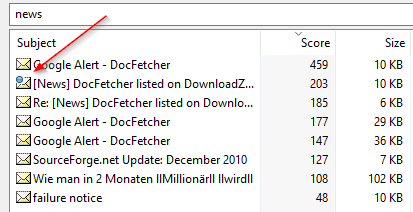
Kuvakkeen peitto sähköposteille, joissa on liitteitä: DocFetcher Pron ja DocFetcher Serverin tulosalueella sähköposteilla, joissa on liitteitä, on ylimääräinen peitto kuvakkeidensa päällä osoittamassa liitteiden olemassaoloa:
Esikatselu
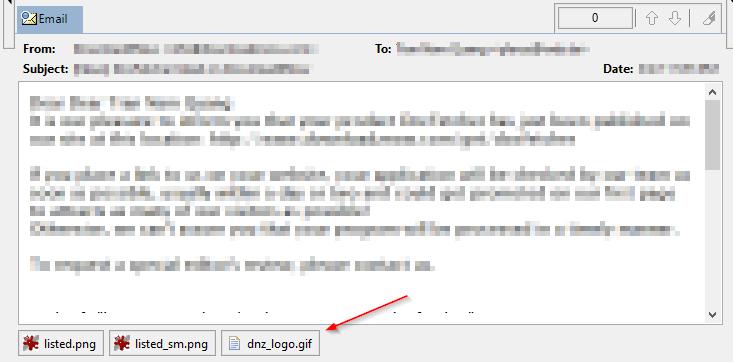
Sähköpostiliitteiden palkki: DocFetcher Pron sähköpostin esikatselussa, jos kyseisessä sähköpostissa on liitteitä, liitteiden palkki näytetään esikatselun alaosassa, kuten seuraavassa kuvakaappauksessa näkyy. Liitteen vasemmalla napsauttaminen avaa sen tiedostotyyppiin liitetyssä ulkoisessa katseluohjelmassa. Oikealla napsauttaminen avaa pikavalikko "Avaa", "Tallenna nimellä", "Avaa kaikki" ja "Tallenna kaikki" toiminnoilla. Jos liiteelementtien kokonaisleveys on suurempi kuin käytettävissä oleva vaakatila, voit vetää liitteiden palkkia vasemmalle ja oikealle nähdäksesi piilotetut liitteet. DocFetcher Serverissä on tällä hetkellä sama liitteiden palkki, mutta vähemmällä toiminnallisuudella: Voit ladata vain yhden liitteen kerrallaan, ja vetotuen sijaan on vaakasuuntainen vierityspalkki. Server Ei saatavilla DocFetcher Server:ssä