فهرسة
دعم ملفات OST: بالإضافة إلى ملفات PST، يمكن لـ DocFetcher Pro و DocFetcher Server أيضاً قراءة ملفات OST. ومع ذلك، يجب أن تعلم أن ملفات OST هي في الواقع مجرد ملفات تخزين مؤقت حيث يقوم Outlook بتخزين جزء من البيانات من حساب عبر الإنترنت مؤقتاً للاستخدام دون اتصال. لذلك، إذا قمت بفهرسة ملفات OST، ستجد أن كثيراً من رسائل البريد الإلكتروني ومرفقات البريد الإلكتروني التي تتوقع رؤيتها غير موجودة ببساطة. ملفات PST هي ما يستخدمه Outlook للتخزين الكامل طويل المدى لرسائل البريد الإلكتروني، لذا يُفضَّل دائماً فهرسة ملفات PST على فهرسة ملفات OST حيثما أمكن. لمزيد من المعلومات حول ملفات PST و OST، وتعليمات حول كيفية التصدير إلى ملفات PST، راجع هذه الصفحة من Microsoft.
التعامل مع ملفات PST و OST كأرشيفات: يتعامل DocFetcher مع ملفات PST كنوع خاص من مصادر البيانات. في المقابل، يتعامل DocFetcher Pro و DocFetcher Server مع ملفات PST و OST كما لو كانت ملفات أرشيف، وهي في الأساس لا تختلف عن ملفات zip أو 7z أو rar. هذا له ميزتان مهمتان:
- فهرسة مجمعة لملفات PST و OST: في DocFetcher، الطريقة الوحيدة لفهرسة عشرات أو حتى مئات ملفات PST هي تحديدها للفهرسة واحداً تلو الآخر. في DocFetcher Pro و DocFetcher Server، نظراً لأن ملفات PST و OST هي مجرد أرشيفات، يمكنك فقط تحديد المجلد الأصلي الذي يحتوي على جميع هذه الملفات وفهرستها جميعاً دفعة واحدة.
- فهرسة ملفات PST و OST المضغوطة: في DocFetcher Pro و DocFetcher Server، نظراً لأن ملفات PST و OST هي مجرد أرشيفات، فهي متكاملة تماماً مع قدرة البرنامج على اجتياز الأرشيفات إلى مستوى تعشيش أرشيف عشوائي. بمعنى ملموس، هذا يعني أن DocFetcher Pro و DocFetcher Server يمكنهما على سبيل المثال قراءة ملف PST داخل أرشيف zip، والذي بدوره داخل أرشيف 7z، والذي بدوره... وهكذا. شيء مثل هذا: C:\...\أرشيف1.7z\أرشيف2.zip\Outlook.pst هذا شيء غير ممكن مع DocFetcher؛ الأخير يمكنه فقط التعامل مع ملفات PST غير المضغوطة.
فهرسة رسائل البريد الإلكتروني ذات المحتوى HTML أو RTF فقط: عادة ما تحتوي رسائل البريد الإلكتروني على محتوى نص عادي أو محتوى HTML أو محتوى RTF أو أي مزيج من هذه. يمكن لـ DocFetcher قراءة محتوى النص العادي فقط، لذا إذا كان للبريد الإلكتروني على سبيل المثال محتوى HTML فقط وليس محتوى نص عادي، فإن DocFetcher يفشل في استخراج أي نص من المحتوى. كنتيجة، من المرجح ألا تظهر الرسالة الإلكترونية في نتائج البحث أبداً. في المقابل، سيحاول DocFetcher Pro و DocFetcher Server أولاً قراءة محتوى النص العادي للبريد الإلكتروني. إذا لم يكن محتوى النص العادي موجوداً، يتم استخدام محتوى HTML كبديل. إذا لم يكن محتوى HTML موجوداً أيضاً، فيتم استخدام محتوى RTF كبديل.
فهرسة مرفقات الأرشيف: يمكن لـ DocFetcher فهرسة مرفقات البريد الإلكتروني، مع تحذير مهم واحد: لا يمكنه النظر داخل ملفات الأرشيف. لذا على سبيل المثال، إذا رأى أثناء الفهرسة رسالة بريد إلكتروني مرفق بها ملف PDF وملف zip، فإن البريد الإلكتروني وملف PDF يتم فهرستهما، بينما يتم استبعاد ما هو داخل ملف zip. في DocFetcher Pro و DocFetcher Server، يتم فهرسة محتويات ملف zip أيضاً، بل وحتى يدعم مستويات لا محدودة من تعشيش الأرشيف، مثل ملف 7z داخل ملف zip.
النتائج
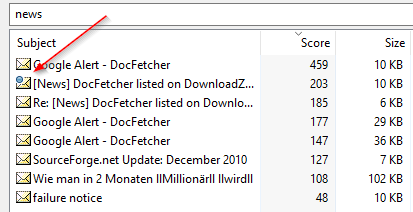
تراكب الأيقونة لرسائل البريد الإلكتروني مع المرفقات: في لوحة النتائج لـ DocFetcher Pro و DocFetcher Server، رسائل البريد الإلكتروني التي تحتوي على مرفقات لها تراكب إضافي على أيقوناتها للإشارة إلى وجود المرفقات:
المعاينة
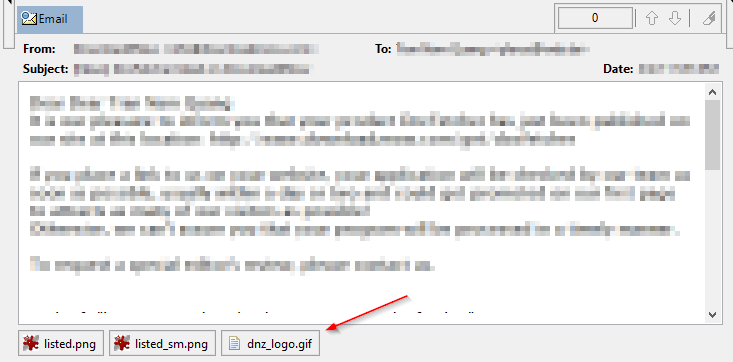
شريط مرفقات البريد الإلكتروني: في معاينة البريد الإلكتروني لـ DocFetcher Pro، إذا كان البريد الإلكتروني المعني يحتوي على مرفقات، يتم عرض شريط مرفقات في أسفل المعاينة، كما هو موضح في لقطة الشاشة التالية. النقر بالزر الأيسر على مرفق يفتحه في العارض الخارجي المرتبط بنوع الملف. النقر بالزر الأيمن يفتح قائمة سياق مع إجراءات "فتح" و "حفظ باسم" و "فتح الكل" و "حفظ الكل". إذا كان إجمالي عرض عناصر التحكم في المرفقات أكبر من المساحة الأفقية المتاحة، يمكنك سحب شريط المرفقات يساراً ويميناً لكشف المرفقات المخفية. DocFetcher Server حالياً له نفس شريط المرفقات، ولكن مع وظائف أقل: يمكنك فقط تنزيل مرفق واحد في كل مرة، وبدلاً من دعم السحب هناك شريط تمرير أفقي. Server غير متاح في DocFetcher Server