Questa funzionalità è attualmente disponibile solo in DocFetcher Pro, non in DocFetcher Server. Server Non disponibile in DocFetcher Server
Il problema
In DocFetcher, c'è un pannello Tipi di documenti sul lato sinistro:
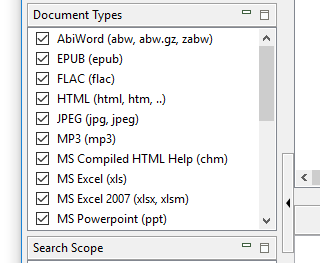
Si tratta di una lista di caselle di controllo per i tipi di file con cui è possibile filtrare i risultati di ricerca, ad esempio "escludi tutti i file PDF" o "includi i file HTML". Come è stato fatto notare in varie richieste di funzionalità nel corso degli anni, certi tipi di operazioni di filtro non sono possibili in DocFetcher a causa della natura statica della lista di caselle di controllo:
- Filtrare per tipi non predefiniti nella lista, ad esempio "nascondi tutti i file exe" o "mostra solo i file exe".
- Suddividere un tipo esistente in sottotipi e filtrare per questi ultimi. Ad esempio, i programmatori potrebbero voler suddividere il tipo "Testo semplice" in "java", "cpp", "py", "php", "js", ecc., in modo da poter filtrare separatamente per questi sottotipi.
- Raggruppare due o più tipi esistenti in un supertipo più grande e filtrare per quest'ultimo, ad esempio combinando "doc", "docx", "odt", "rtf" e "txt" in un singolo tipo "Documenti".
La soluzione
In DocFetcher Pro, i casi d'uso sopra descritti e molti altri sono coperti da un nuovo concetto chiamato Tipi personalizzati. L'idea di base è la seguente. Sotto il pannello Tipi di documenti, ora c'è un altro pannello, il pannello Tipi personalizzati:
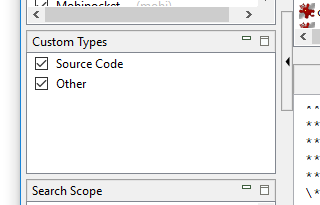
Il pannello Tipi personalizzati funziona proprio come il pannello Tipi di documenti, eccetto che permette di definire i propri tipi di file basati su pattern con i nomi dei file. Ad esempio, per definire un nuovo tipo "Documenti", fondamentalmente tutto quello che serve è inserire l'etichetta del tipo "Documenti" e i pattern dei nomi file per rilevare i file che dovrebbero essere inclusi nel nuovo tipo "Documenti":
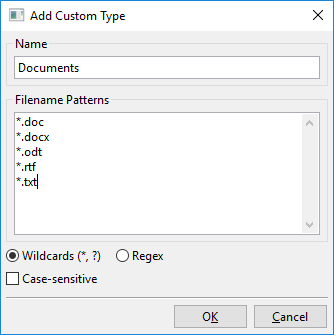
La finestra di dialogo mostrata sopra si apre facendo clic destro nel pannello Tipi personalizzati e selezionando "Aggiungi tipo".
Spiegazioni aggiuntive
Caratteri jolly vs. espressioni regolari: I pattern dei nomi file possono essere sia caratteri jolly che espressioni regolari. Queste ultime sono piuttosto potenti, ma anche relativamente difficili da capire. Al confronto, i caratteri jolly sono limitati, ma anche relativamente facili da capire: ci sono solo due caratteri jolly * e ?, che sono essenzialmente segnaposto per 'zero o più caratteri' ed 'esattamente un carattere', rispettivamente.
Il tipo speciale "Altro": Quando avvii DocFetcher Pro per la prima volta, non ci sono tipi nel pannello Tipi personalizzati eccetto il tipo "Altro". Questo tipo speciale non può essere rimosso e funge da voce di raccolta per i file che non corrispondono ad altri tipi personalizzati.
Il pannello Tipi di documenti come punto di partenza: Potresti chiederti perché DocFetcher Pro ha ancora un pannello Tipi di documenti quando ha il pannello Tipi personalizzati chiaramente più potente. La risposta è che il pannello Tipi di documenti fornisce un punto di partenza per i nuovi utenti, permettendo loro di filtrare per tipi immediatamente senza dover prima pasticciare con i tipi personalizzati.
Interazione tra i pannelli Tipi di documenti e Tipi personalizzati: Un'altra domanda che potrebbe esserti venuta in mente è come interagiscono tra loro i pannelli Tipi di documenti e Tipi personalizzati, cioè cosa succede se spunti e deselezioni le caselle in entrambi i pannelli? La risposta è che tutti i controlli di filtro sul lato sinistro in DocFetcher e DocFetcher Pro formano una catena di filtri, con Tipi di documenti che è una fase della catena, e Tipi personalizzati un'altra. Ogni documento nei risultati di ricerca iniziali, "interni" deve passare attraverso l'intera catena di filtri, ed è incluso solo nei risultati di ricerca finali e visibili se "sopravvive" a tutte le fasi della catena di filtri. Questo equivale a una combinazione "AND" logica di tutte le fasi di filtro.
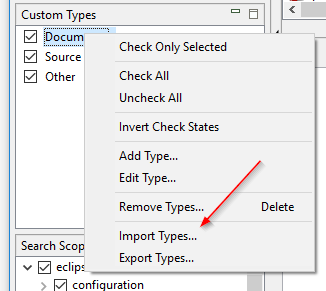
Importazione ed esportazione: La funzionalità Tipi personalizzati viene fornita con funzionalità di importazione ed esportazione così non devi ridefinire laboriosamente tutti i tuoi tipi personalizzati esistenti quando installi DocFetcher Pro in un nuovo ambiente.