이 기능은 현재 DocFetcher Pro에서만 사용할 수 있으며 DocFetcher Server에서는 사용할 수 없습니다. Server DocFetcher Server에서 이용 불가
문제점
DocFetcher에는 왼쪽에 문서 형식 창이 있습니다:
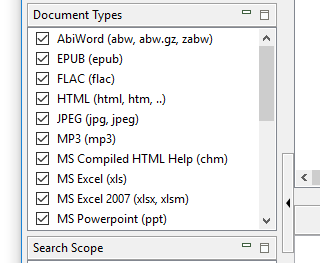
이것은 "모든 PDF 파일 제외" 또는 "HTML 파일만 포함"과 같이 검색 결과를 파일 종류별로 필터링할 수 있는 체크박스 목록입니다. 수년간 다양한 기능 요청에서 지적되었듯이, 체크박스 목록의 정적 특성으로 인해 DocFetcher에서는 특정 종류의 필터 작업이 불가능합니다:
- 목록에 미리 정의되지 않은 유형으로 필터링(예: "모든 exe 파일 숨기기" 또는 "exe 파일만 표시")
- 기존 유형을 하위 유형으로 분할하고 하위 유형으로 필터링. 예를 들어, 프로그래머는 "일반 텍스트" 유형을 "java", "cpp", "py", "php", "js" 등으로 분할하여 이러한 하위 유형별로 개별적으로 필터링하고 싶어할 수 있습니다.
- 두 개 이상의 기존 유형을 더 큰 상위 유형으로 그룹화하고 상위 유형으로 필터링(예: "doc", "docx", "odt", "rtf", "txt"를 단일 "문서" 유형으로 결합)
해결책
DocFetcher Pro에서는 위의 사용 사례 및 그 이상이 사용자 지정 형식이라는 새로운 개념으로 처리됩니다. 기본 아이디어는 다음과 같습니다. 문서 형식 창 아래에 이제 또 다른 창인 사용자 지정 형식 창이 있습니다:
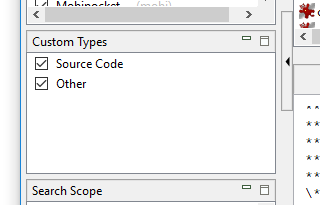
사용자 지정 형식 창은 문서 형식 창과 동일하게 작동하지만, 파일 이름에 대한 매칭 패턴을 기반으로 사용자만의 파일 유형을 정의할 수 있습니다. 예를 들어, 새로운 "문서" 유형을 정의하려면 기본적으로 유형 레이블 "문서"와 새로운 "문서" 유형에 포함되어야 하는 파일을 감지하는 파일 이름 패턴을 입력하기만 하면 됩니다:
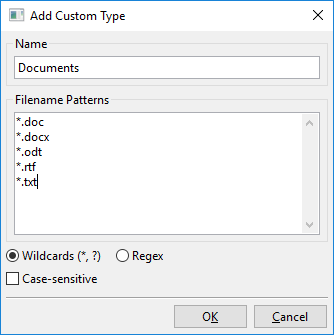
위에 표시된 대화상자는 사용자 지정 형식 창에서 마우스 오른쪽 버튼을 클릭하고 "유형 추가"을 선택하여 열립니다.
추가 설명
와일드카드 vs. 정규식: 파일 이름 패턴은 와일드카드 또는 정규식을 사용할 수 있습니다. 정규식은 매우 강력하지만 상대적으로 이해하기 어렵습니다. 반면 와일드카드는 제한적이지만 상대적으로 이해하기 쉽습니다. 와일드카드는 *``과 ``? 두 개만 있으며, 각각 '0개 이상의 문자'와 '정확히 하나의 문자'를 나타내는 자리표시자입니다.
특별한 "기타" 유형: DocFetcher Pro를 처음 시작할 때 사용자 지정 형식 창에는 "기타" 유형을 제외하고는 어떤 유형도 없습니다. 이 특별한 유형은 제거할 수 없으며 다른 사용자 지정 유형과 일치하지 않는 파일들을 포괄하는 항목 역할을 합니다.
시작점으로서의 문서 형식 창: 분명히 더 강력한 사용자 지정 형식 창이 있는데 왜 DocFetcher Pro에 여전히 문서 형식 창이 있는지 궁금할 수 있습니다. 그 이유는 문서 형식 창이 새로운 사용자를 위한 시작점을 제공하여, 먼저 사용자 지정 유형을 설정할 필요 없이 즉시 유형별로 필터링할 수 있도록 하기 때문입니다.
문서 형식과 사용자 지정 형식 창 간의 상호 작용: 또 다른 궁금한 점은 문서 형식과 사용자 지정 형식 창이 서로 어떻게 상호 작용하는지, 즉 두창 모두에서 체크박스를 선택하거나 해제하면 어떻게 되는지입니다. DocFetcher와 DocFetcher Pro의 모든 왼쪽 필터 컨트롤은 필터의 체인을 형성하며, 문서 형식이 체인의 한 단계이고 사용자 지정 형식이 또 다른 단계입니다. 초기 "내부" 검색 결과의 모든 문서는 전체 필터 체인을 통과해야 하며, 필터 체인의 모든 단계에서 "통과한" 경우에만 최종적으로 보이는 검색 결과에 포함됩니다. 이는 모든 필터 단계의 논리적 "AND" 조합과 동일합니다.
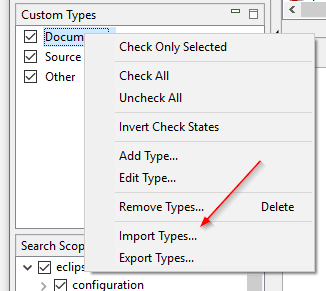
가져오기 및 내보내기: 사용자 지정 형식 기능에는 가져오기 및 내보내기 기능이 포함되어 있어, 새로운 환경에 DocFetcher Pro를 설치할 때 기존의 모든 사용자 지정 유형을 번거롭게 다시 정의할 필요가 없습니다.