< 返回上層頁面
此功能目前僅在 DocFetcher Pro 中提供,DocFetcher Server 中尚不提供。 Server DocFetcher Server 不可用
問題所在
在 DocFetcher 中,左側有一個「文件類型」窗格:
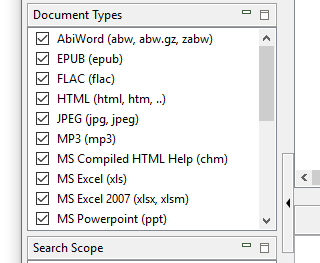
這是一個核取方塊清單,讓您根據檔案類型篩選搜尋結果,例如「排除所有 PDF 檔案」或「僅包含 HTML 檔案」。正如多年來在各種功能請求中指出的,由於核取方塊清單的靜態性質,某些類型的篩選操作在 DocFetcher 中無法實現:
- 按清單中未預先定義的類型進行篩選,例如「隱藏所有 exe 檔案」或「僅顯示 exe 檔案」。
- 將現有類型拆分為子類型,並按子類型進行篩選。例如,程式設計師可能希望將「純文字」類型拆分為 "java"、"cpp"、"py"、"php"、"js" 等,以便分別按這些子類型進行篩選。
- 將兩個或多個現有類型分組為一個更大的超級類型,並按該超級類型進行篩選,例如將 "doc"、"docx"、"odt"、"rtf" 和 "txt" 組合為一個「文件」類型。
解決方案
在 DocFetcher Pro 中,上述使用情境以及更多功能都由一個名為「自訂類型」的新概念所涵蓋。其基本概念如下:在「文件類型」窗格下方,現在新增了另一個窗格,即「自訂類型」窗格:
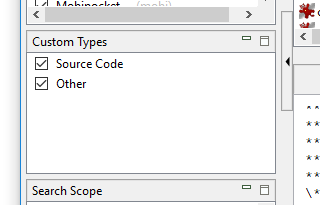
「自訂類型」窗格的運作方式與「文件類型」窗格完全相同,差別在於它允許您根據檔名的匹配模式來定義自己的檔案類型。例如,要定義一個新的「文件」類型,基本上只需輸入類型標籤「文件」和檔名模式,以偵測應包含在新「文件」類型中的檔案:
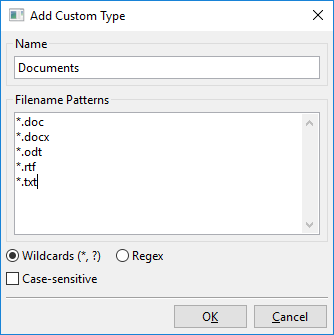
上圖所示的對話方塊是透過在「自訂類型」窗格中按滑鼠右鍵並選擇「新增類型」來開啟的。
進一步說明
萬用字元與正規表示式:檔名模式可以是萬用字元或 正規表示式。正規表示式功能強大,但也相對難以理解。相較之下,萬用字元功能有限,但也相對容易理解:只有兩個萬用字元 * 和 ?,它們分別代表「零個或多個字元」和「正好一個字元」的預留位置。
特殊的「其他」類型:當您第一次啟動 DocFetcher Pro 時,「自訂類型」窗格中除了「其他」類型外沒有任何其他類型。此特殊類型無法移除,並作為不符合任何其他自訂類型的檔案的全部捕獲項目。
「文件類型」窗格作為起點:您可能想知道為什麼 DocFetcher Pro 在擁有功能明顯更強大的「自訂類型」窗格的情況下,仍然保留了「文件類型」窗格。答案是「文件類型」窗格為新使用者提供了一個起點,讓他們可以立即按類型篩選,而無需先費心處理自訂類型。
「文件類型」和「自訂類型」窗格之間的互動:您可能會有另一個疑問:「文件類型」和「自訂類型」窗格如何相互作用?也就是說,如果您在*兩個*窗格中都勾選和取消勾選方塊會發生什麼?答案是 DocFetcher 和 DocFetcher Pro 中所有左側的篩選器控制項都構成了一個篩選器*鏈*,「文件類型」是鏈中的一個階段,「自訂類型」是另一個階段。初始「內部」搜尋結果中的每個文件都必須經過整個篩選器鏈,並且只有在「通過」篩選器鏈的所有階段後,才會包含在最終可見的搜尋結果中。這相當於所有篩選器階段的邏輯「AND」組合。
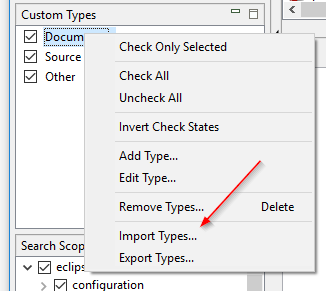
匯入和匯出:自訂類型功能附帶匯入和匯出功能,因此您在新環境中安裝 DocFetcher Pro 時,不必費力地重新定義所有現有的自訂類型。