DocFetcher Pro en Windows: Solo dos ejecutables de lanzamiento: En Windows, DocFetcher viene con el archivo predeterminado DocFetcher.exe para ejecutar el programa, y una variedad de archivos alternativos DocFetcher-*.exe bajo la carpeta misc para ejecutar el programa con diferentes límites de memoria.
En DocFetcher Pro, esta mareante variedad de lanzadores alternativos ha desaparecido, y en su lugar solo hay dos: DocFetcherPro.exe y DocFetcherPro-Console.exe.
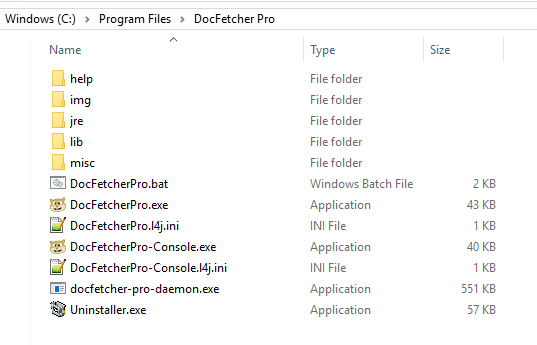
El lanzador DocFetcherPro.exe inicia el programa sin una ventana de consola adjunta y es lo que normalmente usarías. El lanzador DocFetcherPro-Console.exe ejecuta el programa con una ventana de consola adjunta. Este segundo lanzador es útil para depuración y/o cuando necesitas ejecutar el programa desde la línea de comandos por alguna razón, p. ej., cuando ejecutas el programa con el argumento --update-indexes para forzar la actualización de todos tus índices.
Además, cada uno de los lanzadores exe de DocFetcher Pro viene acompañado de un archivo ini, llamados DocFetcherPro.l4j.ini y DocFetcherPro-Console.l4j.ini, respectivamente. Puedes editar estos archivos ini con un editor de texto para establecer el límite de memoria del lanzador exe respectivo.
Finalmente, el lanzador DocFetcher.bat de DocFetcher también está presente en DocFetcher Pro.
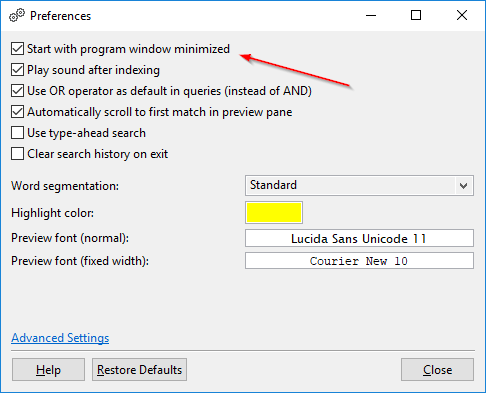
DocFetcher Pro: Iniciar el programa minimizado: En las preferencias de DocFetcher Pro, encontrarás una casilla "Iniciar con la ventana del programa minimizada". Como dice la descripción, marcar esta casilla hará que la ventana del programa se inicie minimizada cuando se abre el programa. Esto puede ser deseable si configuras el programa para que se inicie automáticamente al arrancar el sistema operativo.