DocFetcher Pro sur Windows : Seulement deux exécutables de lancement : Sur Windows, DocFetcher vient avec le fichier par défaut DocFetcher.exe pour lancer le programme, et un assortiment de fichiers alternatifs DocFetcher-*.exe dans le dossier misc pour lancer le programme avec différentes limites de mémoire.
Dans DocFetcher Pro, cette multitude de lanceurs alternatifs a disparu, et à la place il n'y en a que deux : DocFetcherPro.exe et DocFetcherPro-Console.exe.
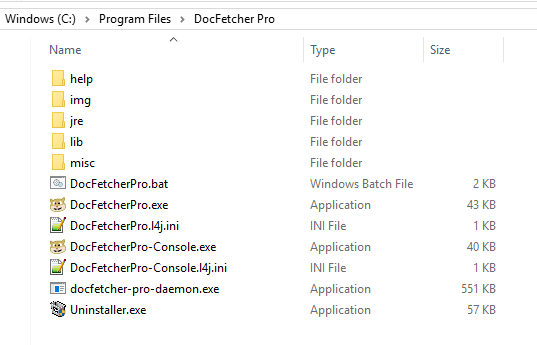
Le lanceur DocFetcherPro.exe démarre le programme sans fenêtre de console attachée et c'est ce que vous utiliseriez normalement. Le lanceur DocFetcherPro-Console.exe exécute le programme avec une fenêtre de console attachée. Ce second lanceur est utile pour le débogage et/ou quand vous devez exécuter le programme depuis la ligne de commande pour une raison quelconque, par exemple lors de l'exécution du programme avec l'argument --update-indexes pour forcer la mise à jour de tous vos index.
De plus, chacun des lanceurs exe de DocFetcher Pro est accompagné d'un fichier ini, nommé DocFetcherPro.l4j.ini et DocFetcherPro-Console.l4j.ini, respectivement. Vous pouvez éditer ces fichiers ini avec un éditeur de texte pour définir la limite de mémoire du lanceur exe respectif.
Enfin, le lanceur DocFetcher.bat de DocFetcher est présent dans DocFetcher Pro également.
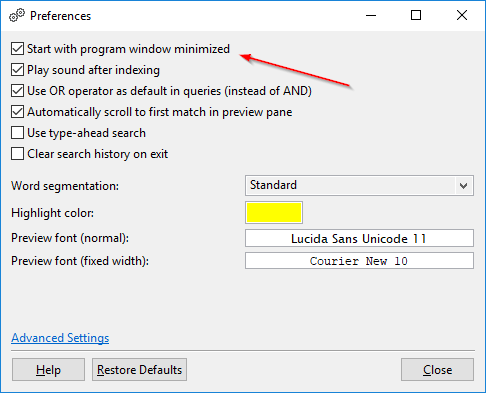
DocFetcher Pro : Démarrer le programme réduit : Dans les préférences de DocFetcher Pro, vous trouverez une case « Démarrer avec la fenêtre du programme réduite ». Comme l'indique la description, cocher cette case fera que la fenêtre du programme démarrera réduite lorsque le programme est ouvert. Ceci peut être souhaitable si vous configurez le programme pour qu'il soit démarré automatiquement au démarrage du système d'exploitation.