< zurück zur übergeordneten Seite
DocFetcher Pro unter Windows: Nur zwei Starter-Executables: Unter Windows wird DocFetcher mit der Standard-Datei DocFetcher.exe zum Starten des Programms geliefert, sowie einer Auswahl alternativer DocFetcher-*.exe-Dateien im Ordner misc, um das Programm mit verschiedenen Speicherlimits zu starten.
In DocFetcher Pro ist diese verwirrende Reihe alternativer Starter verschwunden, und stattdessen gibt es nur zwei: DocFetcherPro.exe und DocFetcherPro-Console.exe.
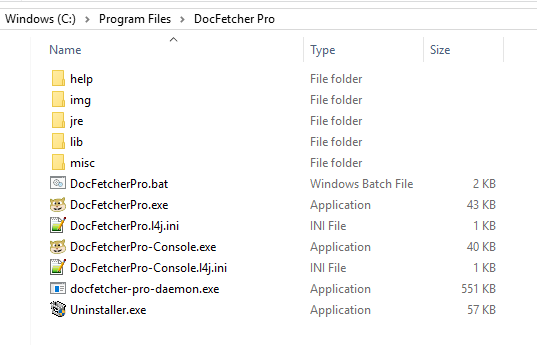
Der Starter DocFetcherPro.exe startet das Programm ohne ein angehängtes Konsolenfenster und ist das, was Sie normalerweise verwenden würden. Der Starter DocFetcherPro-Console.exe führt das Programm mit einem angehängten Konsolenfenster aus. Dieser zweite Starter ist nützlich zum Debuggen und/oder wenn Sie das Programm aus irgendeinem Grund von der Kommandozeile aus ausführen müssen, z.B. wenn Sie das Programm mit dem Argument --update-indexes ausführen, um die Aktualisierung aller Ihrer Indizes zu erzwingen.
Darüber hinaus wird jeder der exe-Starter von DocFetcher Pro von einer ini-Datei begleitet, die jeweils DocFetcherPro.l4j.ini und DocFetcherPro-Console.l4j.ini heißen. Sie können diese ini-Dateien mit einem Texteditor bearbeiten, um das Speicherlimit des jeweiligen exe-Starters festzulegen.
Und schließlich ist der DocFetcher.bat-Starter von DocFetcher auch in DocFetcher Pro vorhanden.
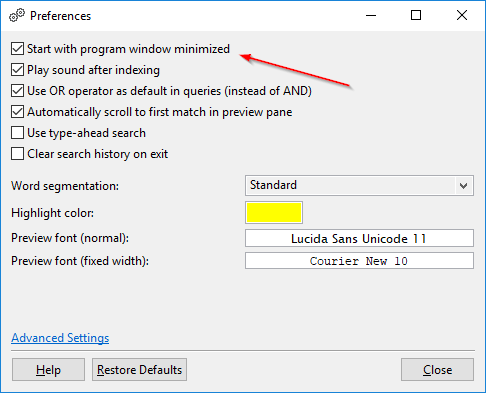
DocFetcher Pro: Mit minimiertem Programmfenster starten: In den Einstellungen von DocFetcher Pro finden Sie ein Kästchen "Mit minimiertem Programmfenster starten". Wie die Beschreibung sagt, bewirkt das Ankreuzen dieses Kästchens, dass das Programmfenster beim Öffnen des Programms minimiert startet. Dies kann wünschenswert sein, wenn Sie das Programm so einrichten, dass es beim Hochfahren des Betriebssystems automatisch gestartet wird.