< 親ページに戻る
Windows上のDocFetcher Pro:2つのランチャー実行ファイルのみ: Windowsでは、DocFetcherにはプログラムを起動するためのデフォルトのDocFetcher.exeファイルと、異なるメモリ制限でプログラムを起動するためのmiscフォルダー下にある様々な代替DocFetcher-*.exeファイルが付属しています。
DocFetcher Proでは、この複雑な代替ランチャー群はなくなり、代わりにDocFetcherPro.exeとDocFetcherPro-Console.exeの2つだけになりました。
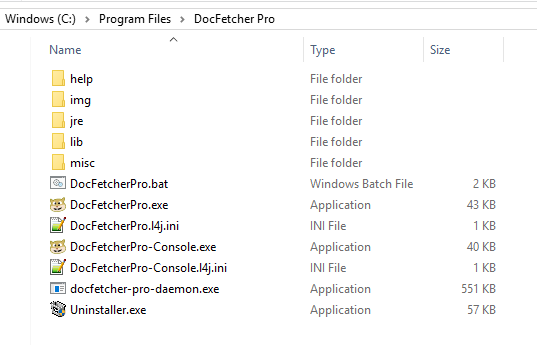
ランチャーDocFetcherPro.exeは、コンソールウィンドウを付けずにプログラムを起動し、通常使用するものです。ランチャーDocFetcherPro-Console.exeは、コンソールウィンドウを付けてプログラムを実行します。この2番目のランチャーはデバッグや何らかの理由でコマンドラインからプログラムを実行する必要がある場合に便利です。例えば、すべてのインデックスの更新を強制するために--update-indexes引数を付けてプログラムを実行する場合などです。
さらに、DocFetcher Proの各exeランチャーには、それぞれDocFetcherPro.l4j.iniとDocFetcherPro-Console.l4j.iniという名前のiniファイルが付属しています。これらのiniファイルをテキストエディターで編集して各exeランチャーのメモリ制限を設定できます。
最後に、DocFetcherのDocFetcher.batランチャーもDocFetcher Proに存在します。
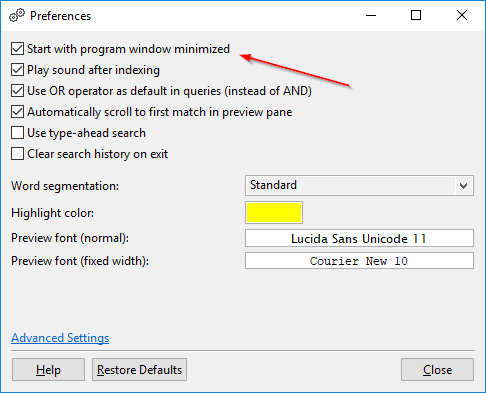
DocFetcher Pro:プログラムを最小化して起動: DocFetcher Proの設定では「プログラムウィンドウを最小化して起動する」というボックスがあります。説明にあるように、このボックスをチェックするとプログラムを開いたときにプログラムウィンドウが最小化されて起動します。これはオペレーティングシステムの起動時にプログラムが自動的に起動するように設定した場合に望ましい場合があります。